
Ubuntu es una de las distribuciones Linux mas conocidas y extendidas muy conocida y usada por una gran comunidad de usuarios, es la mejor opción para empezar a usar Linux si nunca has usado este sistema. Una de sus mayores virtudes es el soporte para varios dispositivos tan distintos como un Smartphone una Tablet y hasta una SmartTV y evidentemente existe una versión de Escritorio para PC de usuario, también existen versiones destinadas a servidores, que es la que vamos a mostrar en esta instalación.
La distribución Ubuntu esta basada en Linux Debian y usa la misma gestión de paquetes, por lo que si ya conoces Debian te va a resultar muy fácil usar Ubuntu.
En este articulo voy a mostrar como instalar un Ubuntu limpio, sin componentes adicionales, para a partir de esta instalación poder personalizar la instalación a posteriori, según la elección de cada usuario, la instalación es muy simple, en este manual se muestra todo el proceso paso por paso:
¿Cómo instalar Ubuntu?
Para empezar vamos a descargar el fichero Ubuntu 14.04 "Trusty Tahr" Minimal CD de la pagina web de Ubuntu.
Una vez descargado lo podemos grabar en un CD en caso de querer instalarlo en una maquina física o usarlo como imagen de ISO de inicio si lo queremos ejecutar en un entorno virtual.
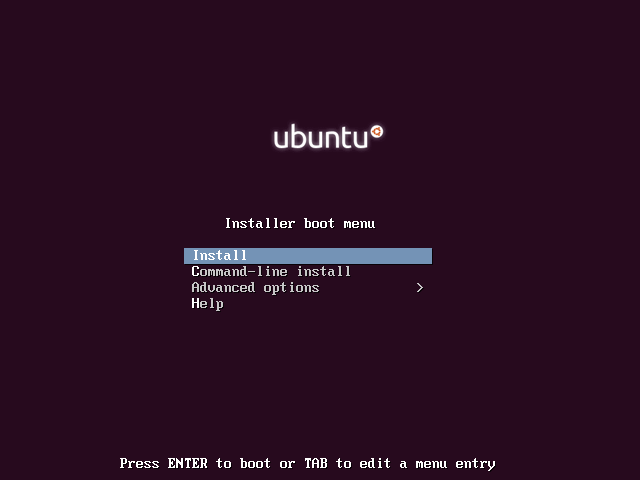
En la primera pantalla seleccionamos "Install"
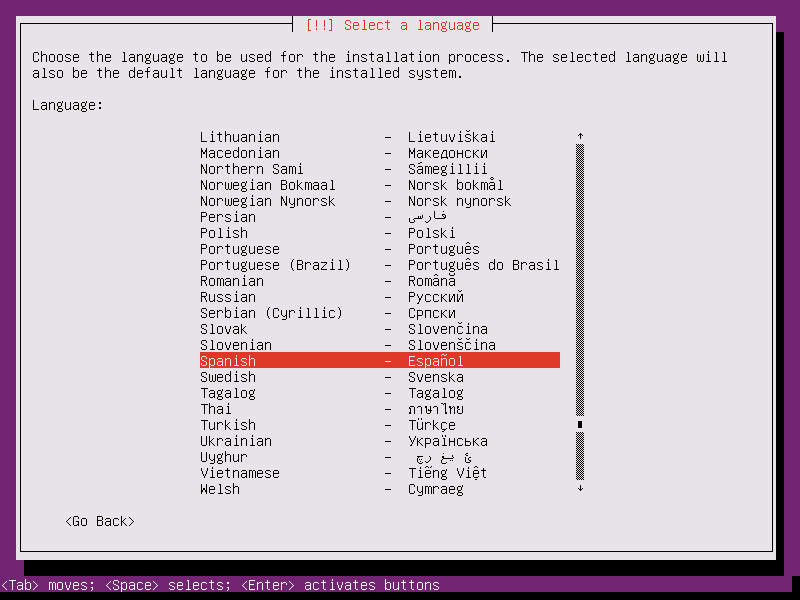
Luego seleccionamos el idioma, en mi caso Español.
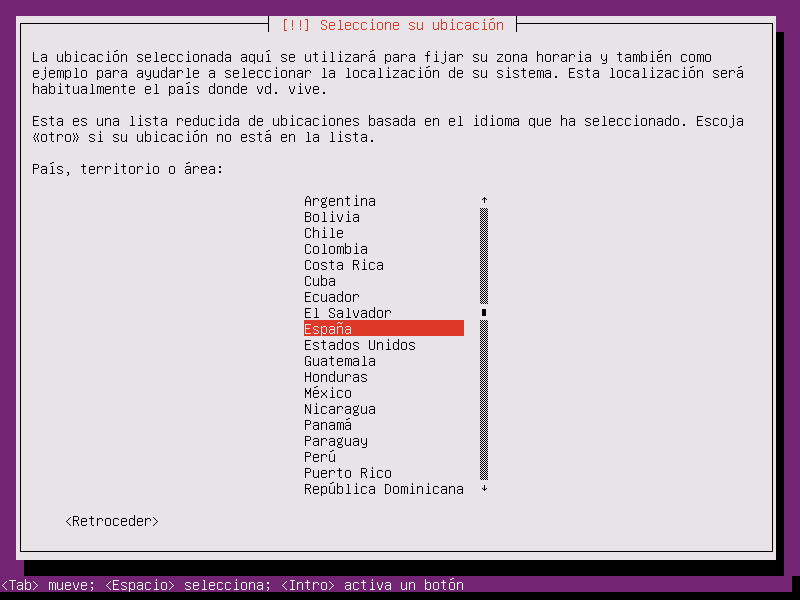
El territorio es necesario para fijar la zona horaria, en mi caso España.
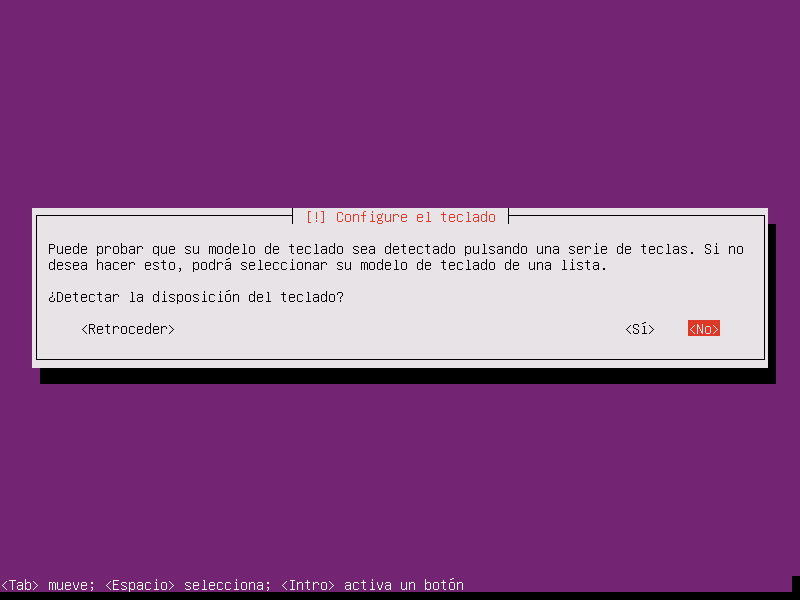
Podemos usar un asistente para detectar el teclado automáticamente, si no estamos seguro de que teclado deberemos seleccionar podemos iniciar el asistente, en caso contrario le decimos que No
Si sabemos de que tipo de teclado disponemos elegimos el país de origen del teclado, en mi caso España.
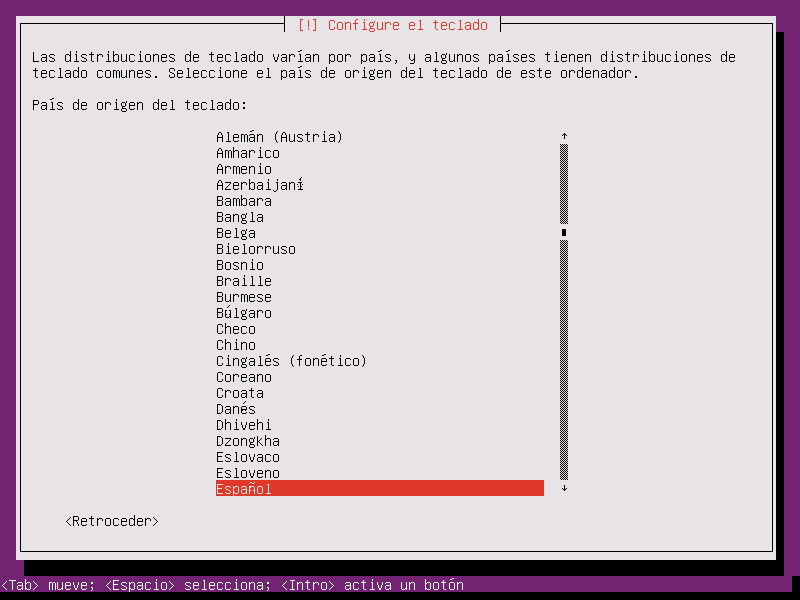
En el paso siguiente seleccionamos la distribución del teclado, en mi caso Español.
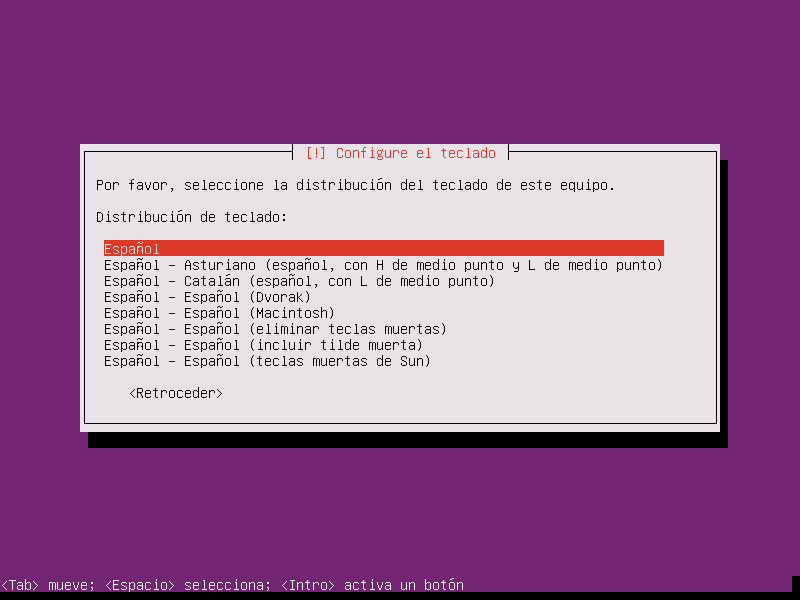
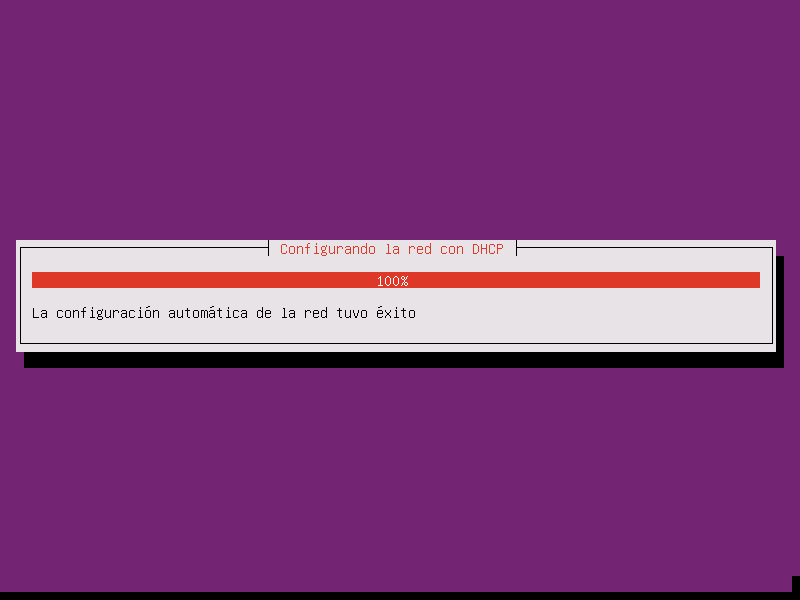
Una vez configurado el teclado se va a configurar la red automáticamente, siempre y cuando dispongas de un servidor DHCP, en caso contrario deberás indicar la dirección ip manualmente.
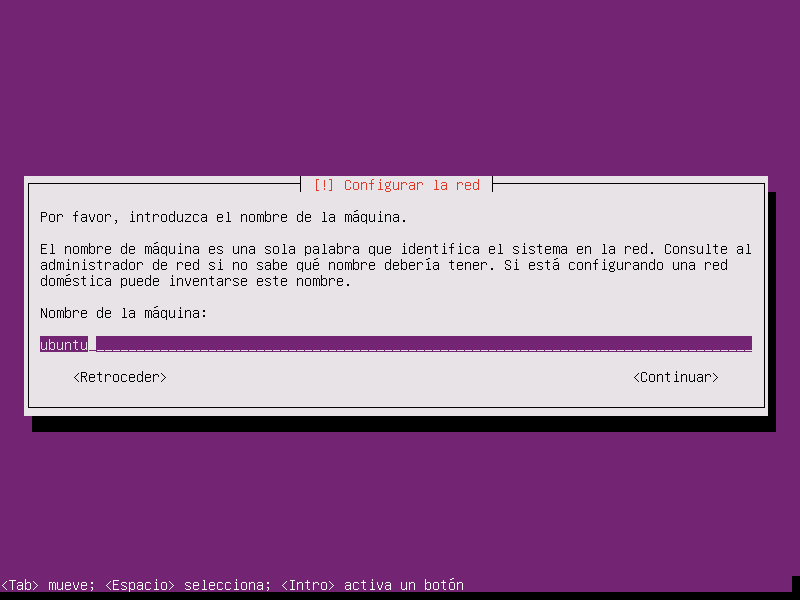
Una vez configurada la red nos pide el nombre de red que le daremos a la maquina
Dependiendo en donde se encuentre geográficamente la maquina deberemos elegir el país en donde va a descargar los paquetes adicionales y las actualizaciones.
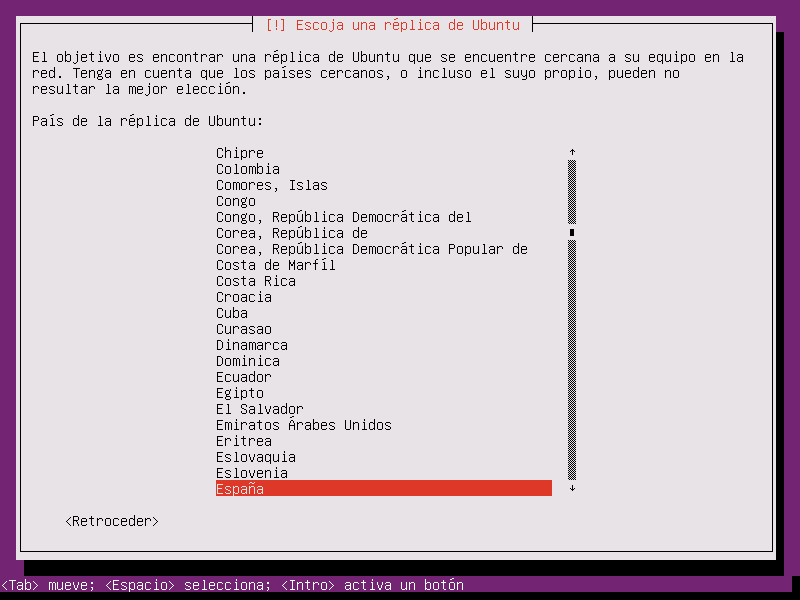
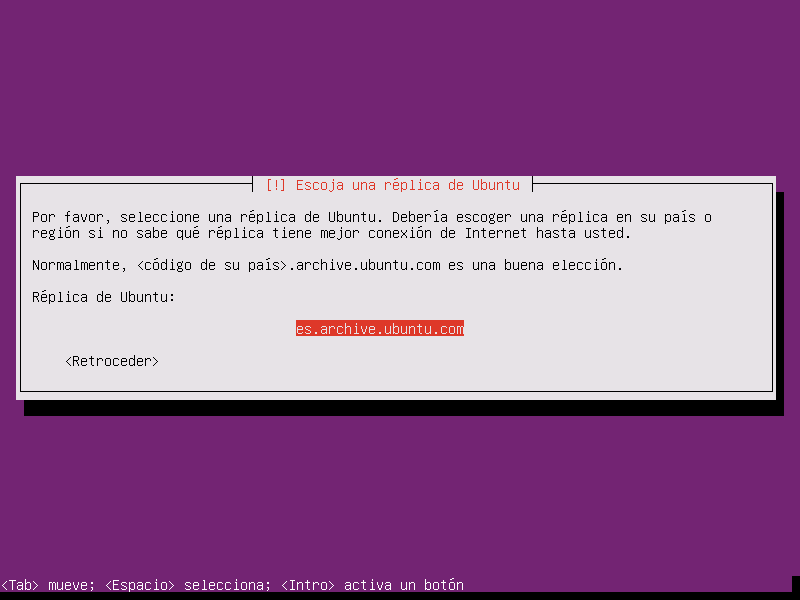
Seguidamente nos pregunta que replica queremos usar dependiendo del territorio elegido, en España solo existe una replica, hay países donde existen varias opciones, en tal caso vamos a elegir la que se encuentre geográficamente mas cercana a nosotros.
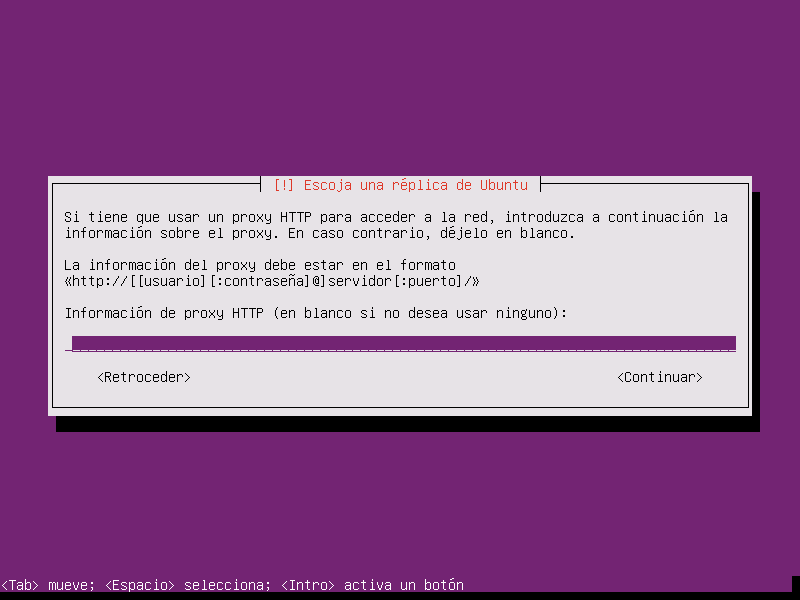
Si estamos detrás de un Proxy deberemos establecer la configuración para que Ubuntu pueda usar ese proxy para salir a internet. En caso de no disponer de un proxy lo dejamos en blanco.
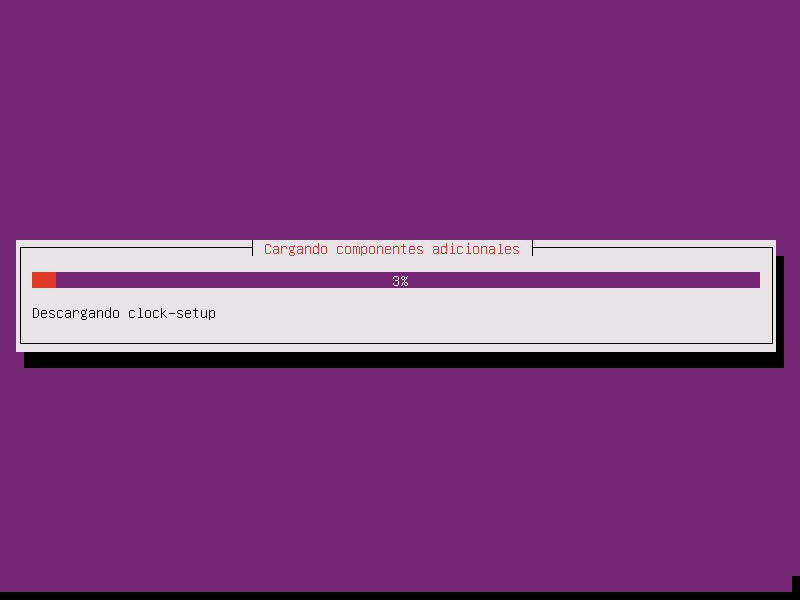
Se van a cargar los paquetes adicionales para proceder la instalación, este proceso tarda unos minutos dependiendo de la velocidad de tu conexión a internet.
Una vez descargados todos los componentes el asistente pide un nombre completo para el usuario, este no será el nombre de usuario.
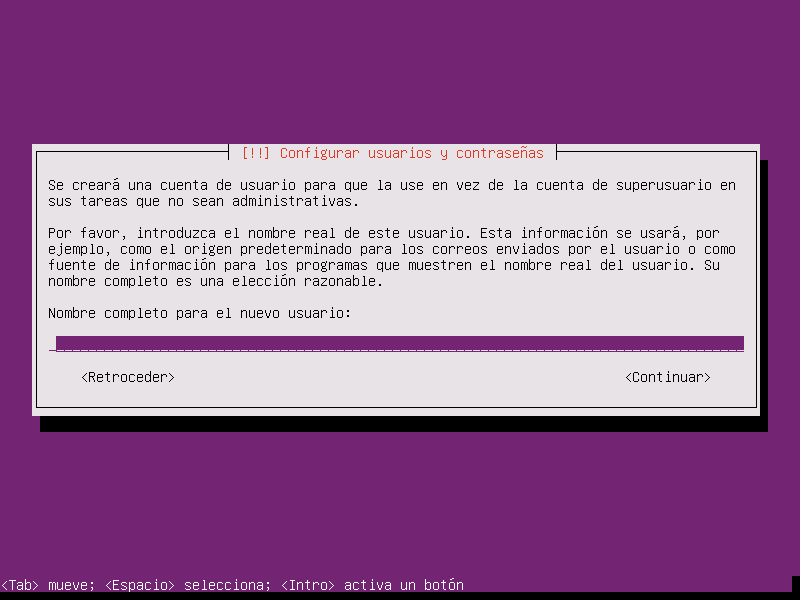
Ahora si nos pide el nombre de usuario.
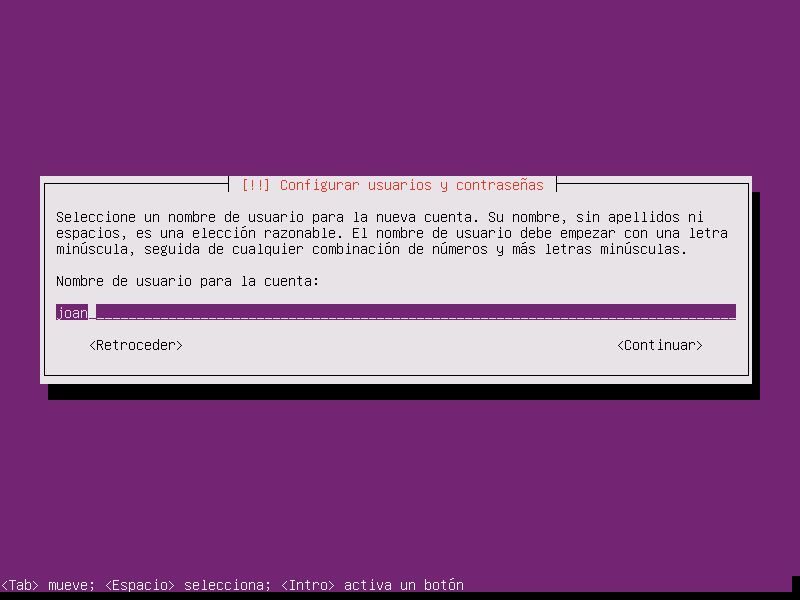
Seguidamente el asistente pide una contraseña para el usuario de Ubuntu.
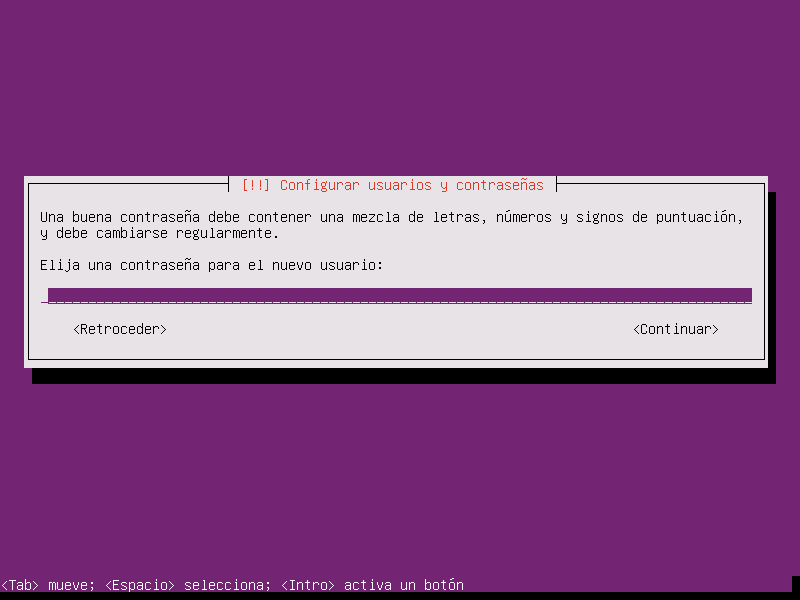
Y vuelve a pedir introducir la misma contraseña para el usuario, para confirmar que se ha escrito correctamente.
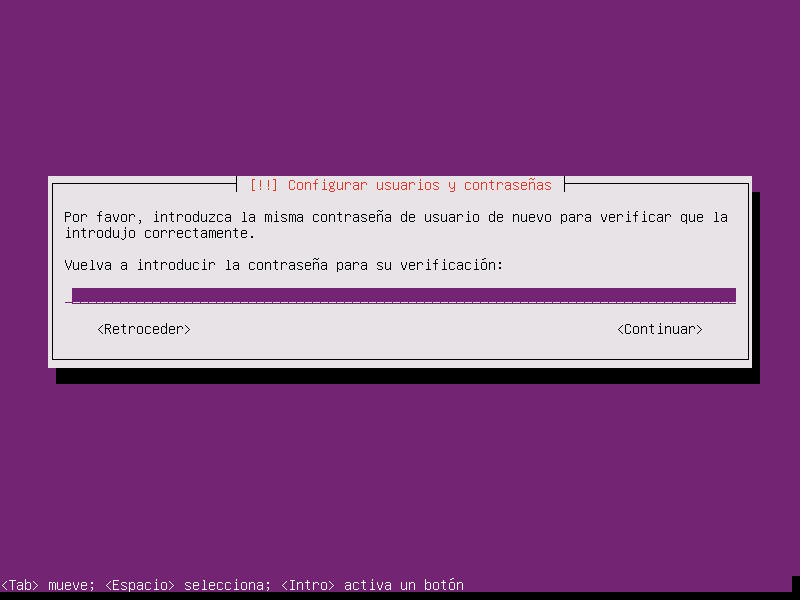
En Ubuntu podemos cifrar los ficheros almacenados en la carpeta personal, sin la contraseña estos archivos no podrán ser recuperados, podemos elegir si cifrarlos o no.
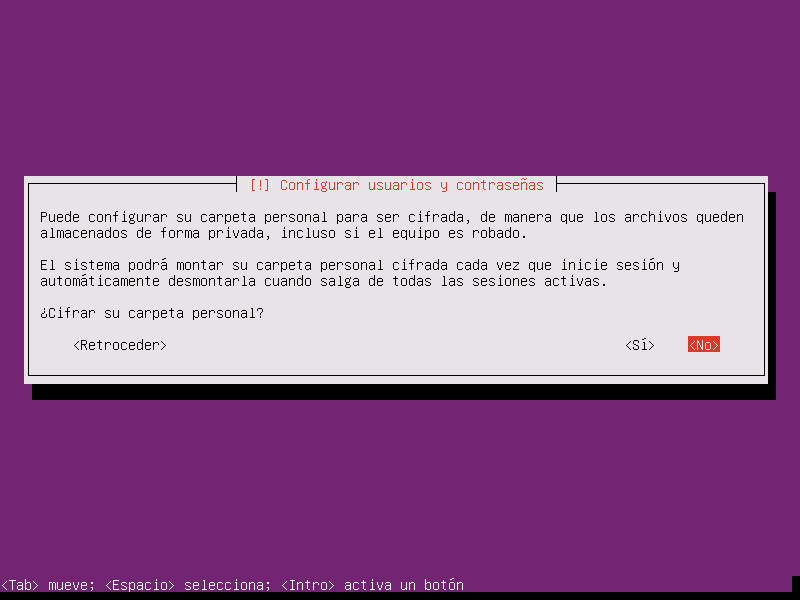
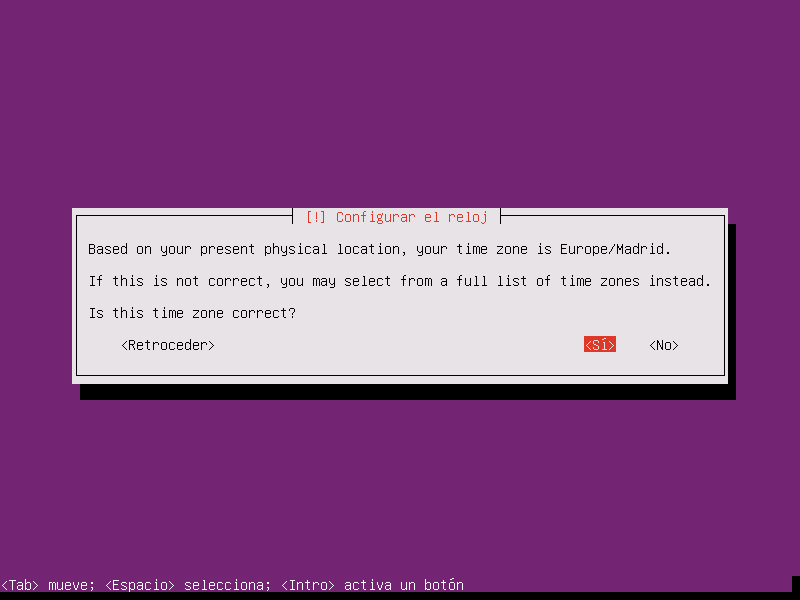
Nos pregunta si la zona horaria es correcta, la zona horaria debe corresponder en la situación geográfica del ordenador.
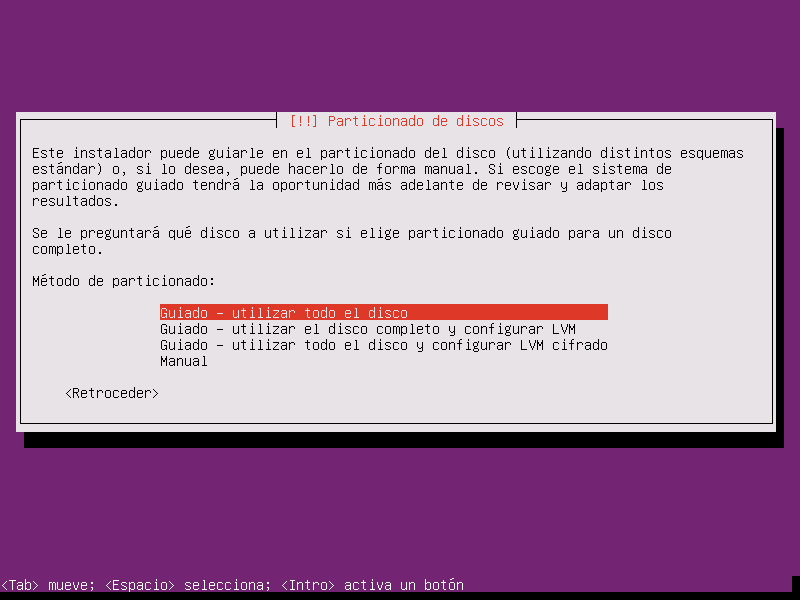
A continuación pide donde queremos instalar Ubuntu y como queremos realizar las particiones del sistema, si solo tenemos Ubuntu en nuestro equipo vamos a elegir "Guiado - Utilizar todo el disco"
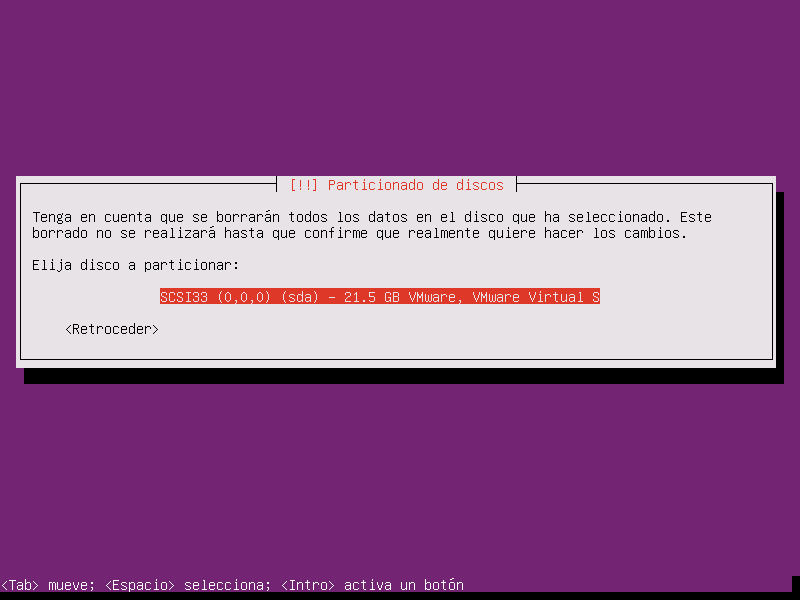
En caso de tener varios discos duros, deberemos elegir en cual de ellos queremos que se instale el sistema, en este caso tan solo hay un disco duro y lo seleccionamos.
Pide confirmar los cambios en el disco, todos estos cambios serán irreversibles y debemos estar seguros ya que cualquier otro dato que quede en el disco duro será eliminado.
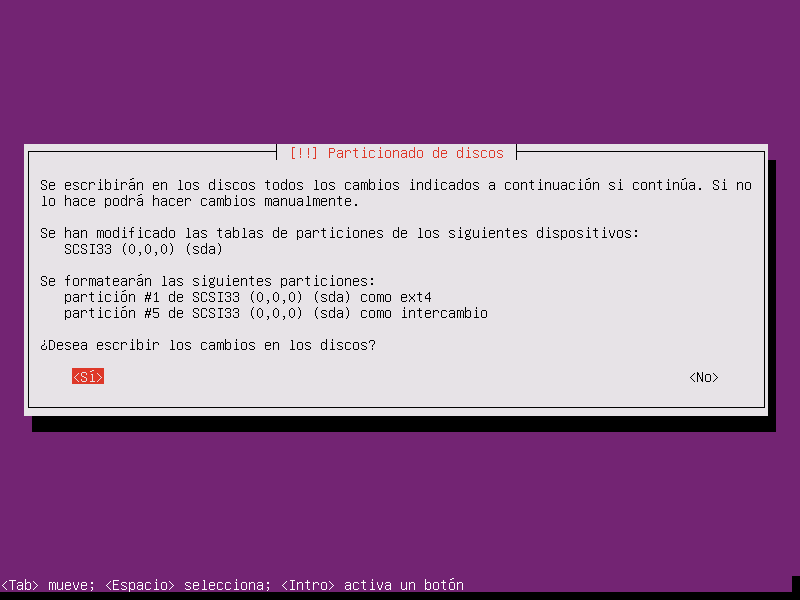
Se va a iniciar la instalación, este proceso puede tardar varios minutos, dependiendo de la conexión a internet y el procesador del PC.
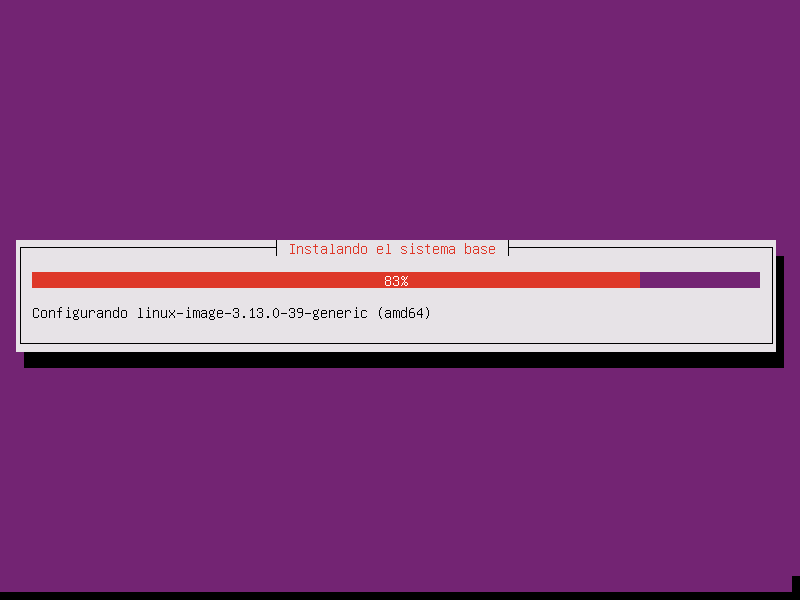
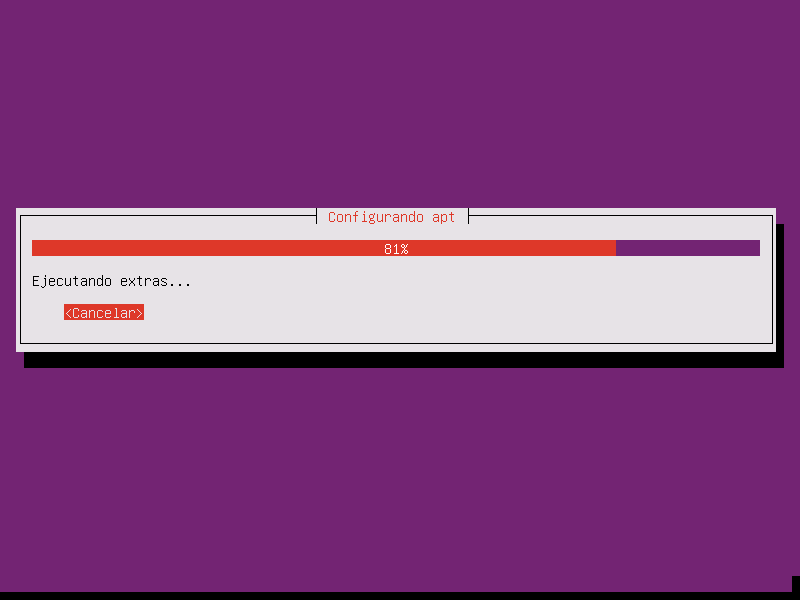
Seguidamente se van a configurar todos los paquetes de APT
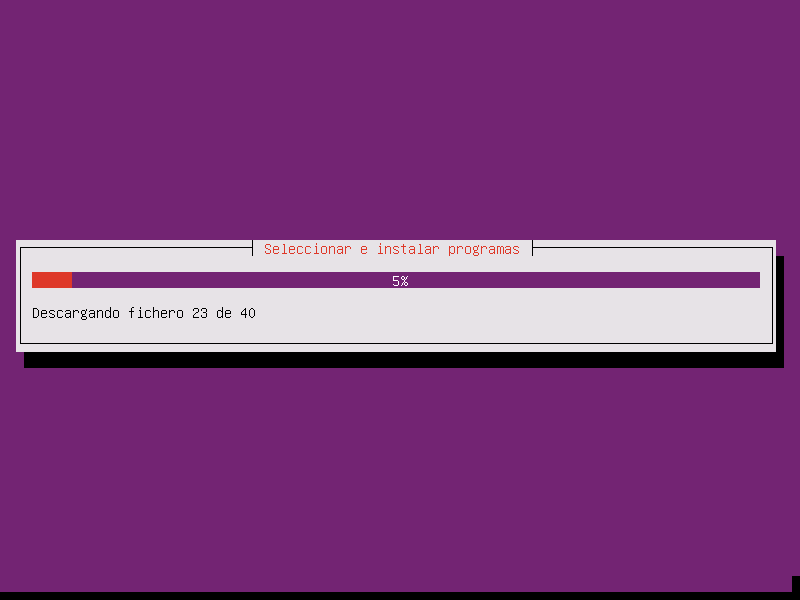
Por último se van a instalar los programas básicos del sistema.
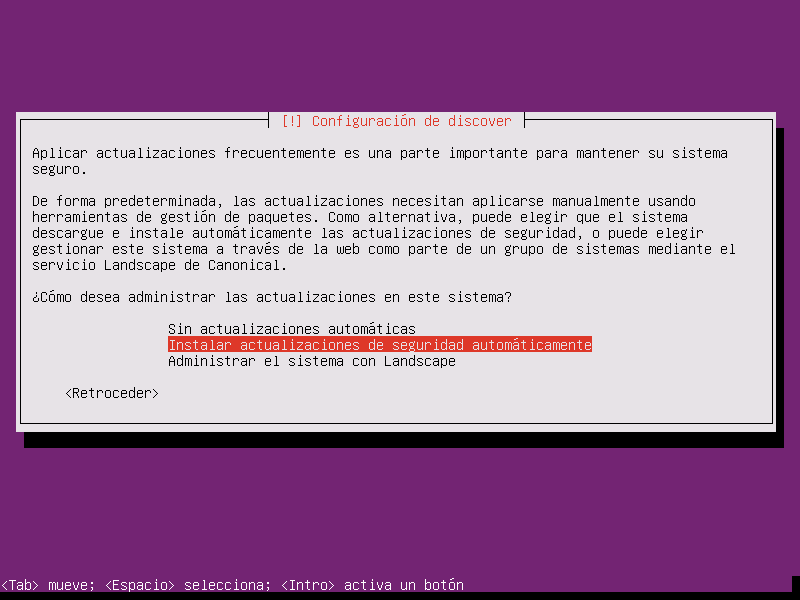
Nos pide si queremos instalar las actualizaciones automáticamente, se aconseja seleccionar que se instalen las actualizaciones de seguridad automáticamente.
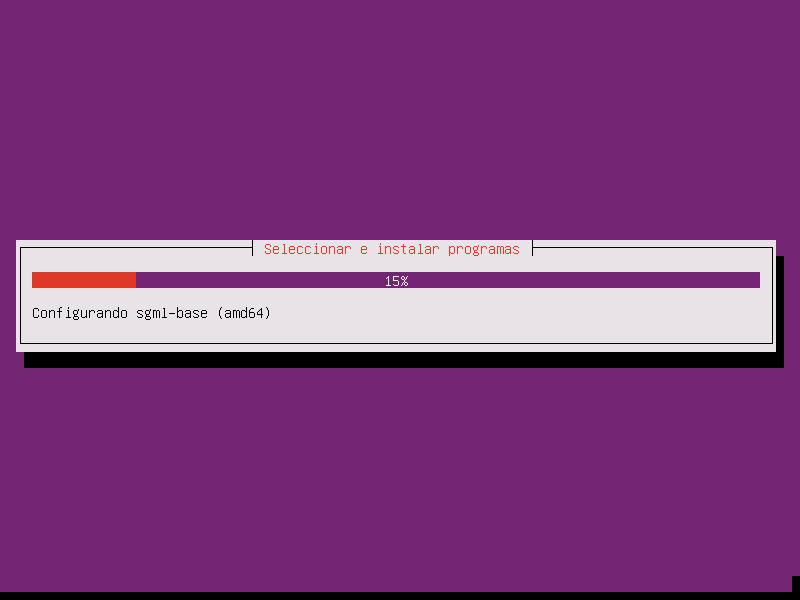
El sistema seguirá instalando los programas básicos.
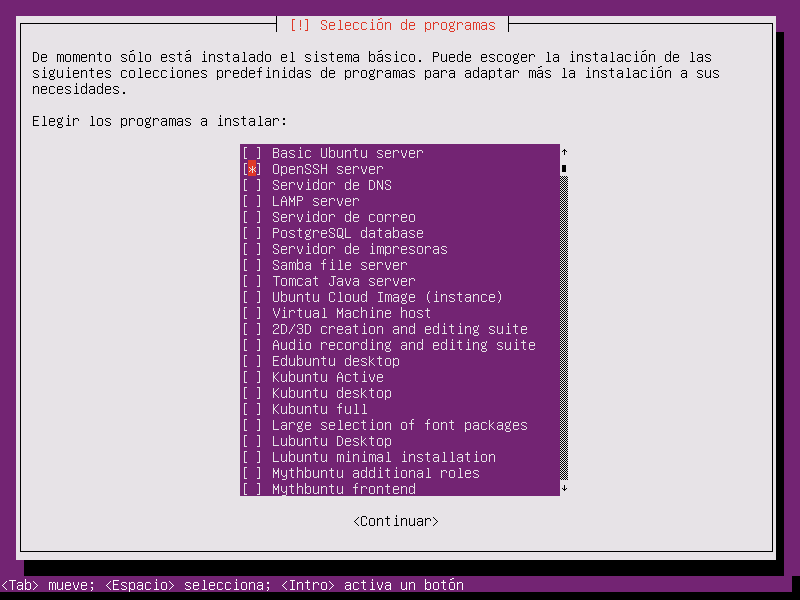
Durante la instalación de los programas deberemos seleccionar varios programas adicionales, para una instalación minimal yo recomiendo seleccionar OpenSSH server ya que este nos permite el acceso por SSH remotamente, si de lo contrario nunca has usado Linux te recomiendo que además instales un entorno de escritorio como por ejemplo "Ubuntu Desktop".
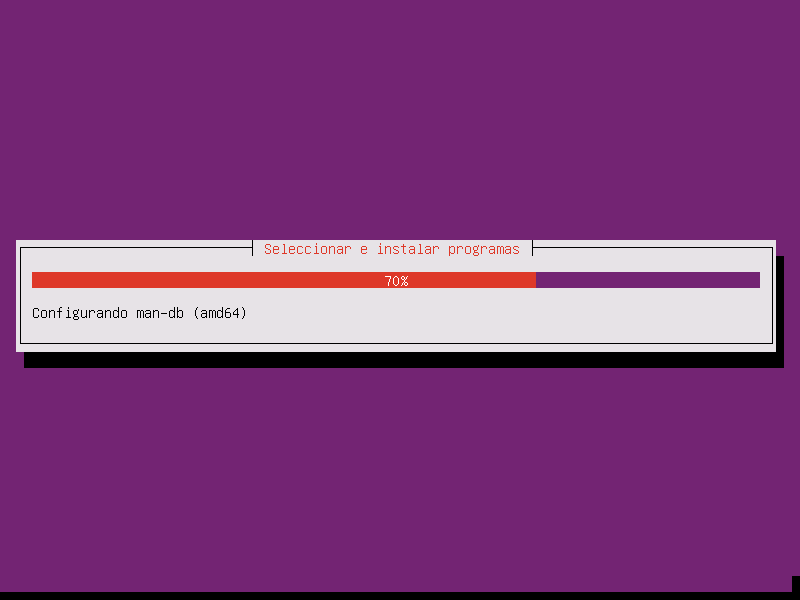
La instalación seguirá con los programas pendientes a instalar.
Una vez instalados todos los programas el asistente pide si queremos instalar el cargador de arranque GRUB en el registro principal, le decimos que Si.
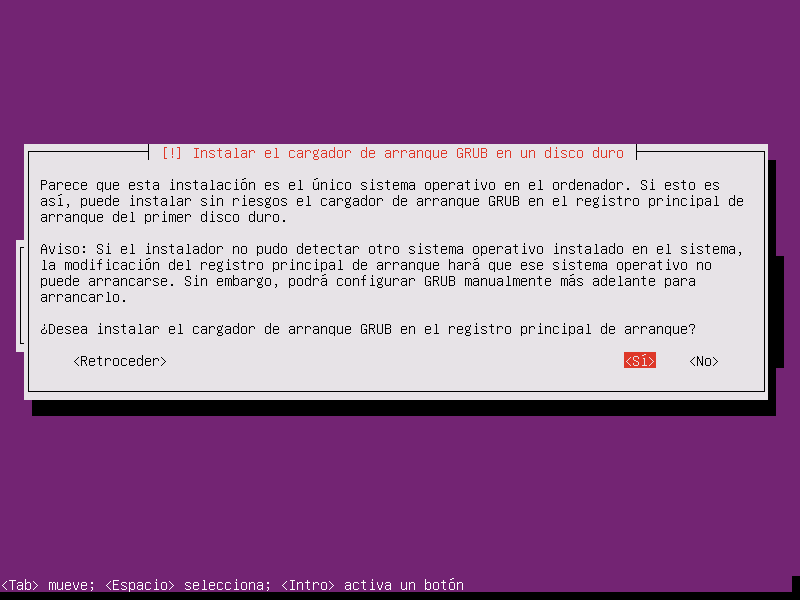
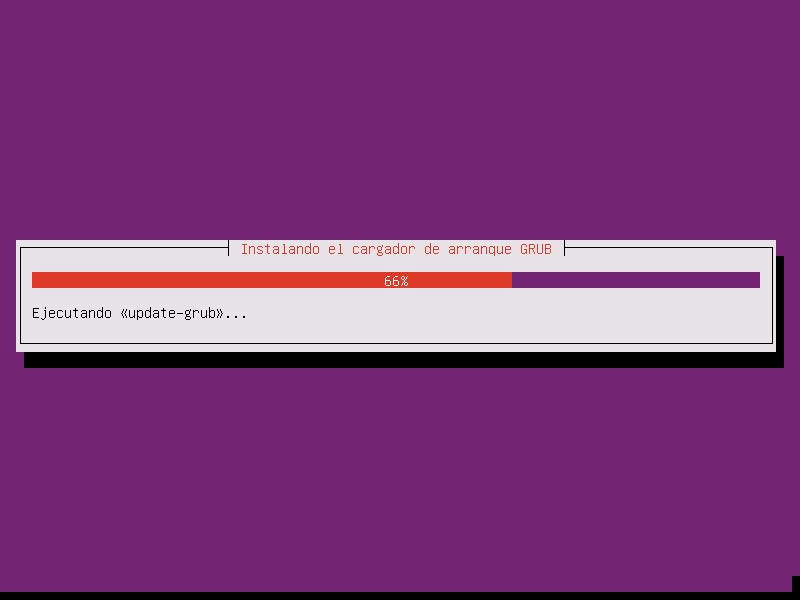
El sistema va a proceder a instalar el cargador de arranque GRUB
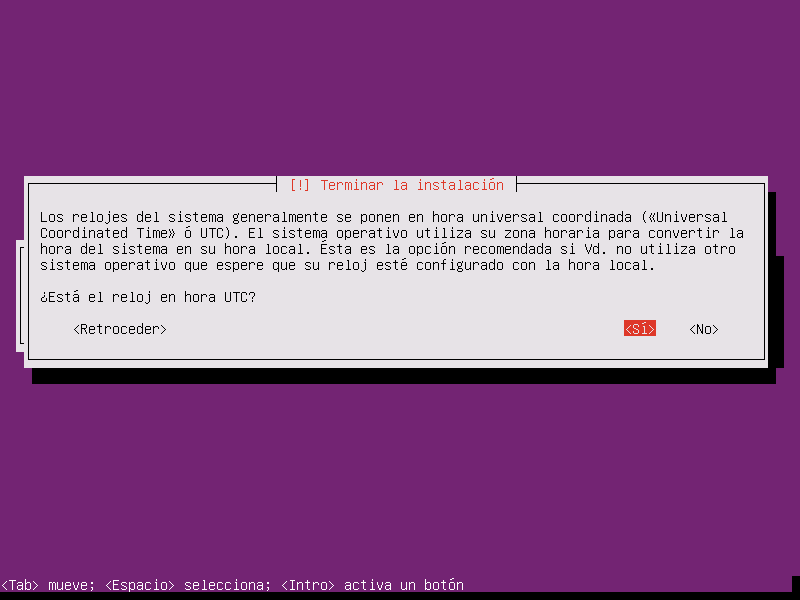
Una vez finalizado nos pregunta si queremos que el sistema cambie la hora de la bios, si es el único sistema operativo instalado en el sistema le vamos a decir que Si.
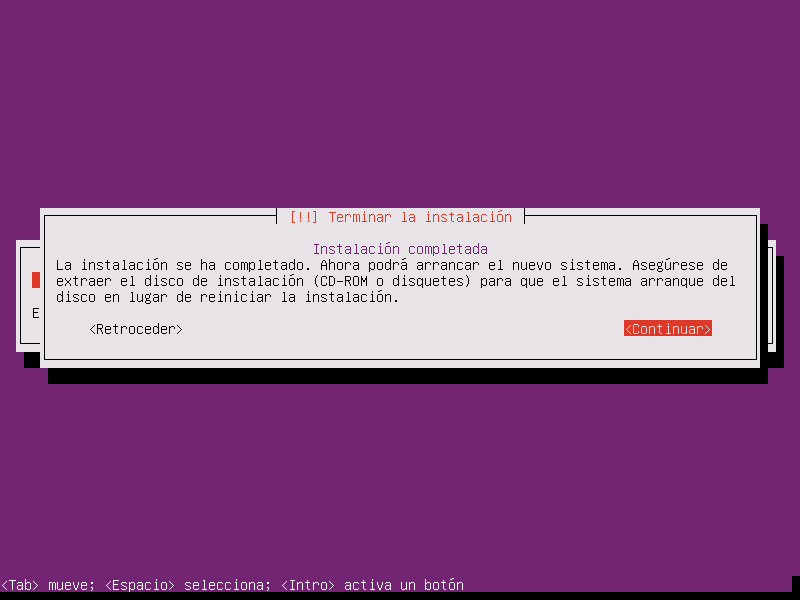
Por ultimo nos va a pedir que quitemos el CD para poder proceder con el inicio del sistema, ya que Ubuntu se ha instalado en el disco duro y se va a iniciar por primera vez.
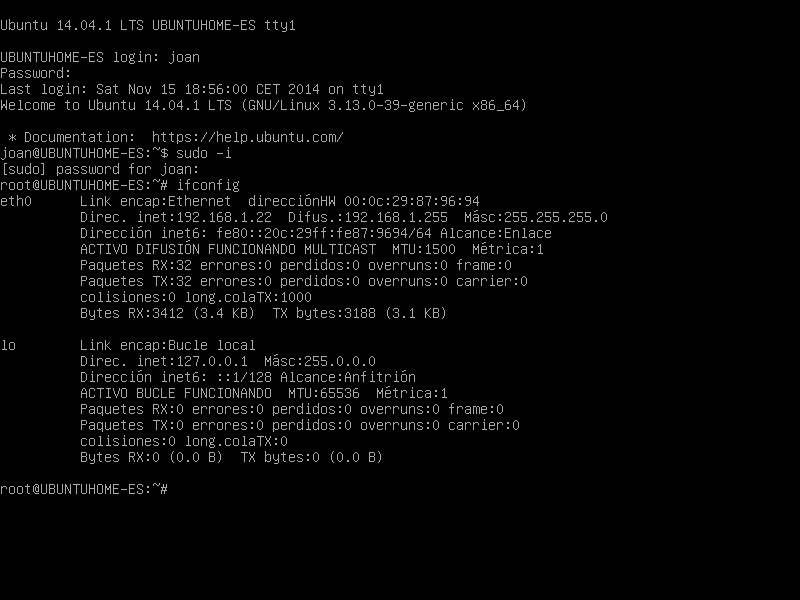
Una vez iniciado el sistema ya podemos loguear con nuestro usuario y contraseña elegidos durante la instalación.
Por defecto Ubuntu no posee del usuario root, por lo que si queremos ejecutar operaciones como root deberemos usar el comando "sudo -i" para elevarnos a root.
Para averiguar la ip del sistema ejectuamos el comando "ifconfig" y en eth0 buscamos el parámetro "Direct. inet:" allí nos indicara cual es nuestra ip y podremos acceder mediante un cliente SSH.
Para cualquier duda deja un comentario. Enjoy Ubuntu ;)