
Openfiler es una distribución basada en rPath Linux optimizada para servir como NAS, con todos los servicios preinstalados, como puede ser NFS, FTP o iSCSI, esta distribución tiene soporte de RAID por software y puede trabajar con prácticamente todos los formatos de filesystem como NFS, Ext3, XFS, JFS, etc.
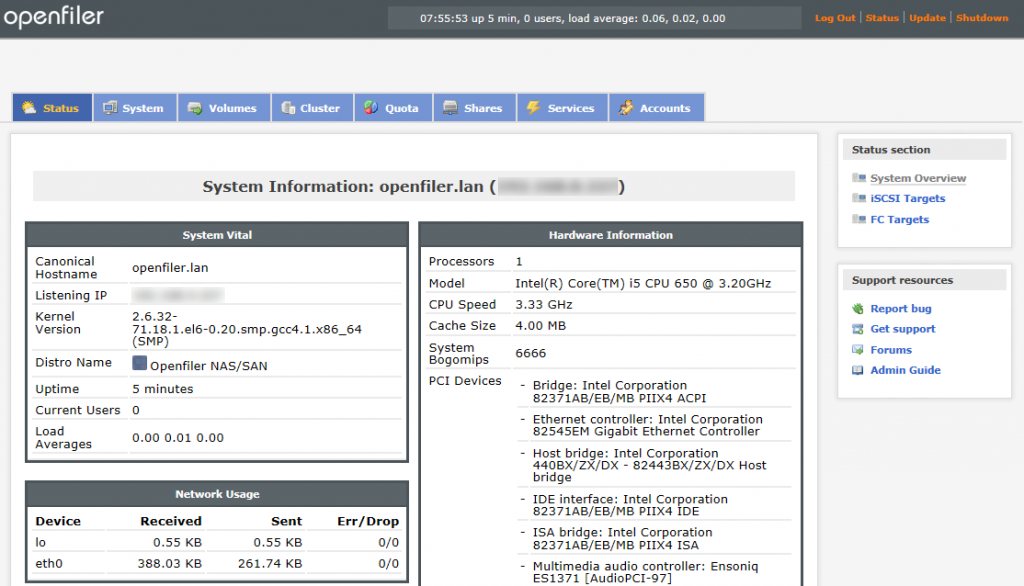
Openfiler es una excelente elección si queremos aprovechar un PC o un Servidor para montar un NAS de bajo coste, ya que los requisitos mínimos son fácilmente asumibles, con tan solo 500mhz de CPU y 256MB de RAM podemos montar un pequeño NAS doméstico, también es ideal para montar un laboratorio donde deseemos emular una cabina de discos.
Su instalación es realmente sencilla y con tan solo unos pocos pasos podemos tener esta distribución lista en minutos.
Instalar Openfiler
En primer lugar descargamos la ISO de Openfiler en su pagina oficial.
Una vez descargada, grabamos esta ISO en un CD, o como en mi caso, la podemos ejecutar bajo una maquina virtual.
La primera pantalla que nos aparece al realizar el boot por CD nos muestra varias opciones, simplemente pulsamos <ENTER> para empezar a instalar Openfiler.

Nos aparecerá la pantalla de inicio para la instalación, donde pulsaremos en Next.
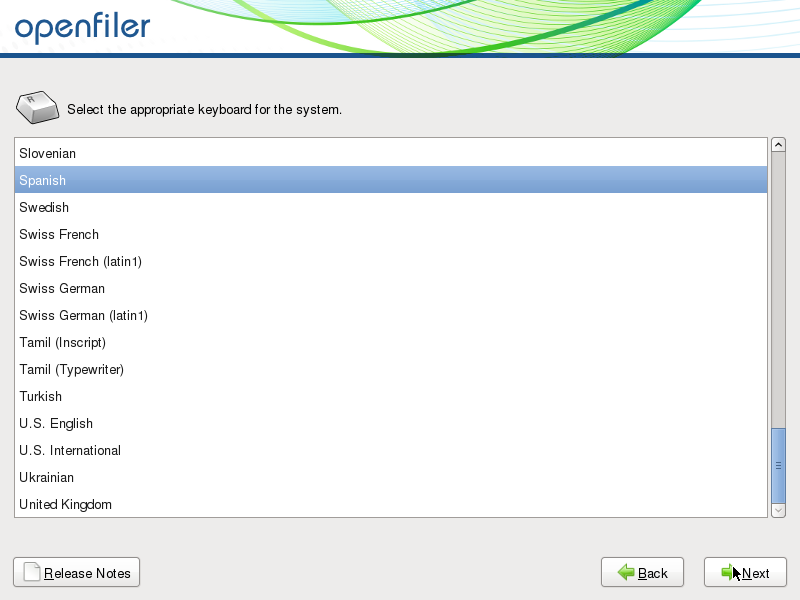
En segundo lugar nos pide la distribución de nuestro teclado, en este caso Spanish.
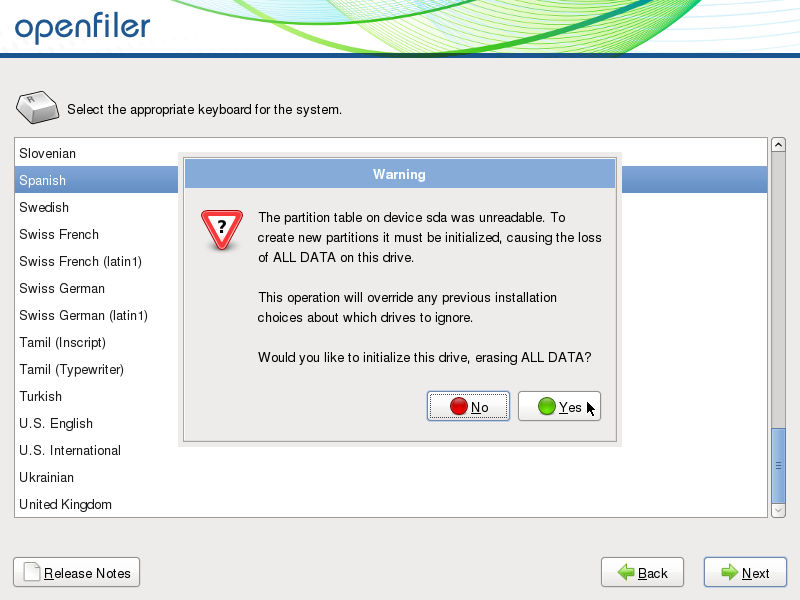
Nos mostrara una pantalla de advertencia, ya que no ha detectado otra instalación de Openfiler antigua, esta advertencia nos pregunta si estamos seguros de seguir adelante y en caso afirmativo se van a perder todos los datos del disco duro, si estamos seguros pulsamos en Yes.
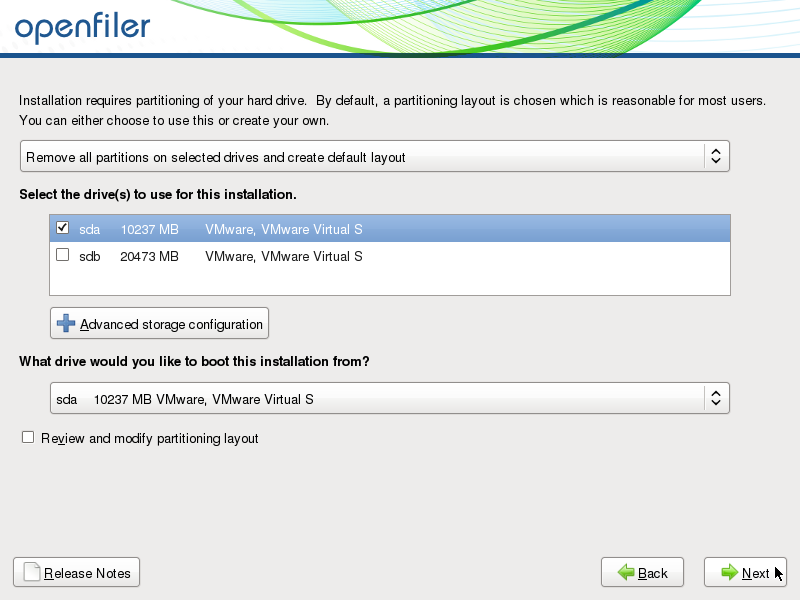
Nos pide elegir el disco duro donde va a residir el sistema operativo, yo recomiendo usar un disco duro para el sistema y los adicionales para montar las unidades compartidas, LUN, etc. En este caso seleccionamos sda tanto para el uso de la instalación como predeterminado al iniciar el sistema (boot).
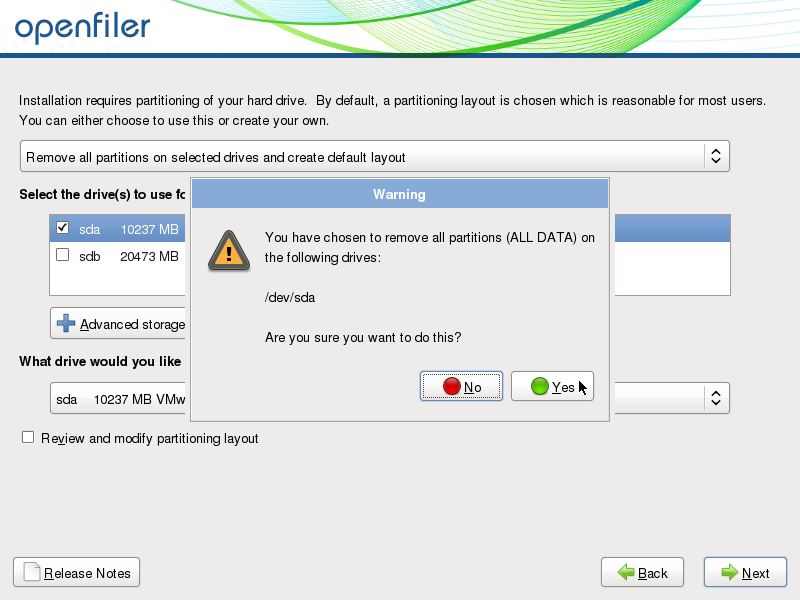
Nos advierte que vamos a perder todos los datos del disco duro, en caso de estar de acuerdo, pulsamos Yes.
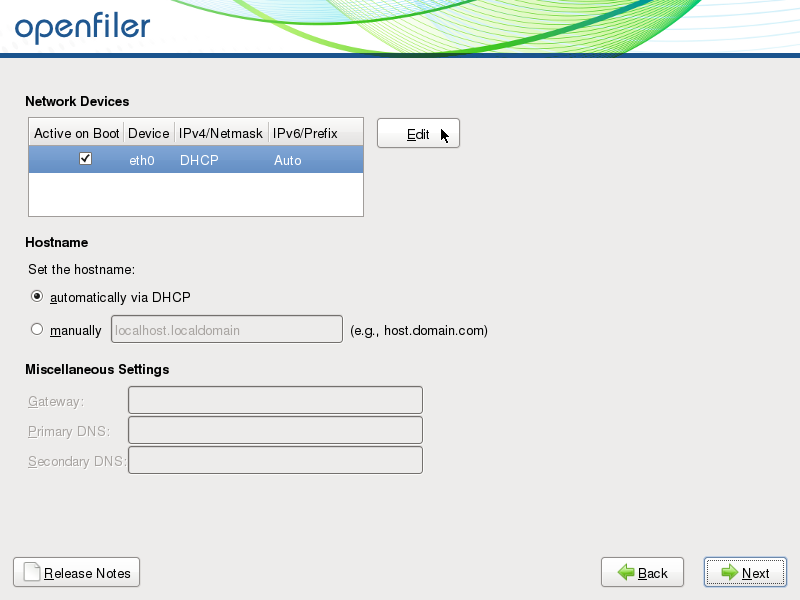
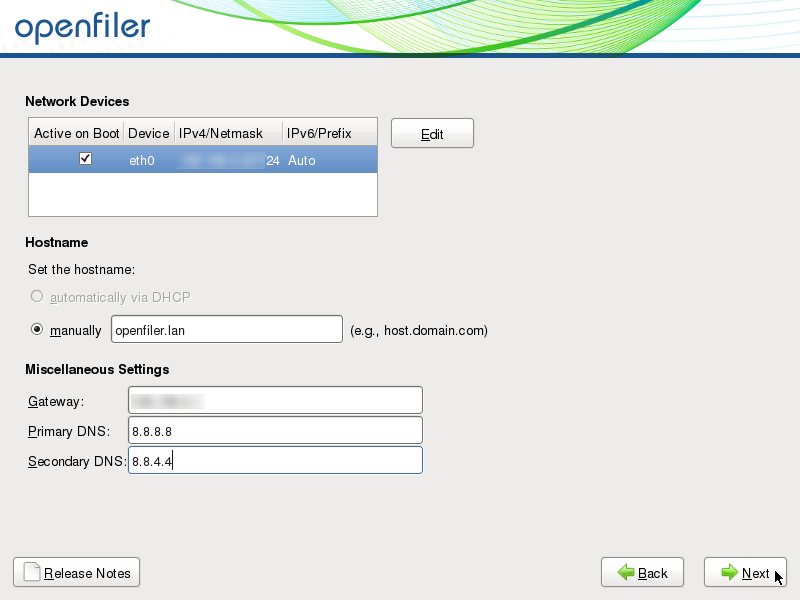
En este paso podemos establecer la dirección IP manualmente o dejarla en DHCP, aunque una vez instalado también la podemos modificar, recomiendo asignar una IP fija, para ello pulsamos en Edit.
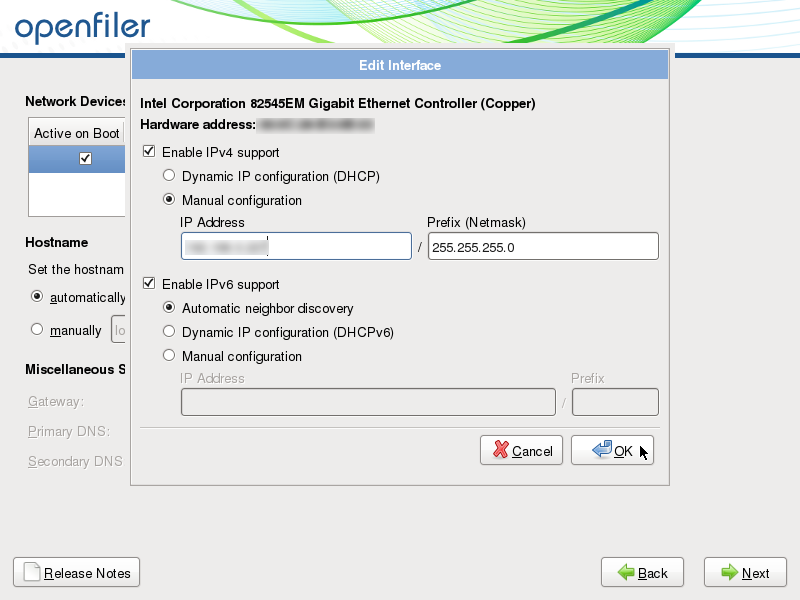
En IPv4 support seleccionamos Manual configuration y establecemos la IP deseada para el uso de Openfiler, al finalizar pulsamos OK.
También deberemos seleccionar manualmente el nombre del host, por ejemplo openfiler.lan, la puerta de enlace (Gateway) y los dos servidores DNS.
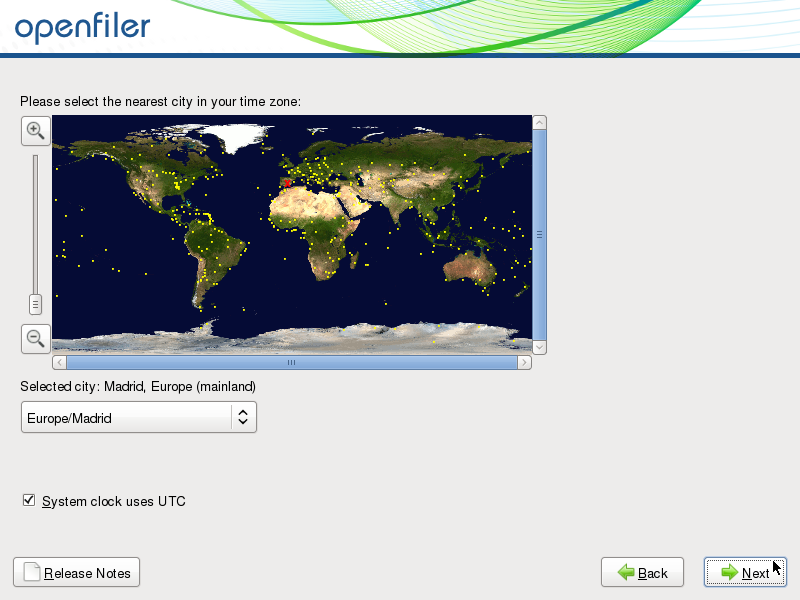
Para sincronizar el reloj vamos a necesitar seleccionar la zona horaria donde se encuentra nuestro Openfiler, por ejemplo Europe/Madrid.
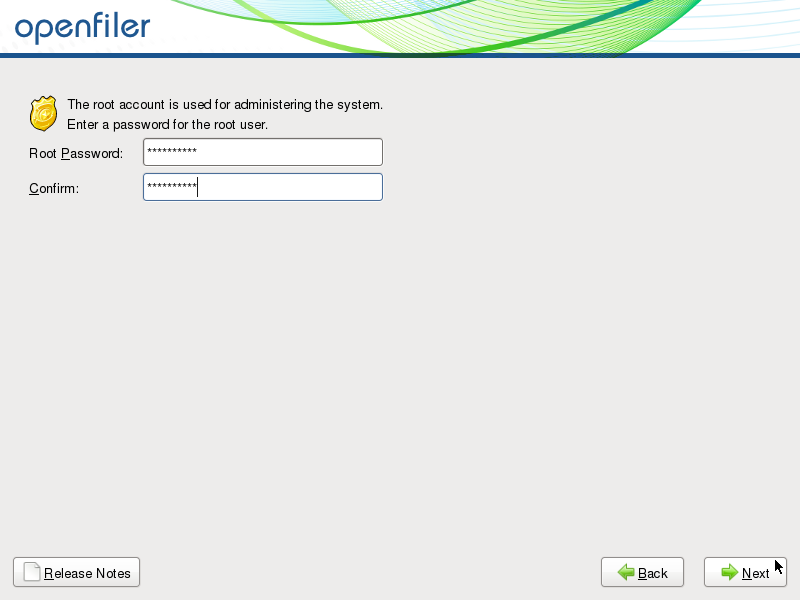
Por ultimo nos pide seleccionar una contraseña para el usuario root, esta nos sirve para administrar nuestro servidor una vez instalado.
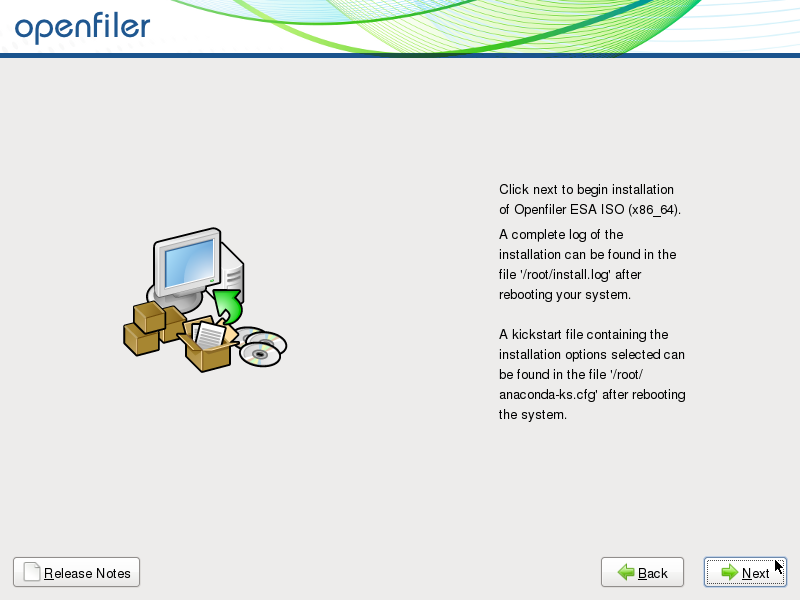
Finalmente se va a instalar openfiler con todos los parámetros elegidos anteriormente, al pulsar Next va a empezar la instalación, si algo sale mal durante la instalación podemos comprobar los errores de la instalación en el fichero ubicado en /root/install.log.
En pocos minutos, se realiza la instalación.

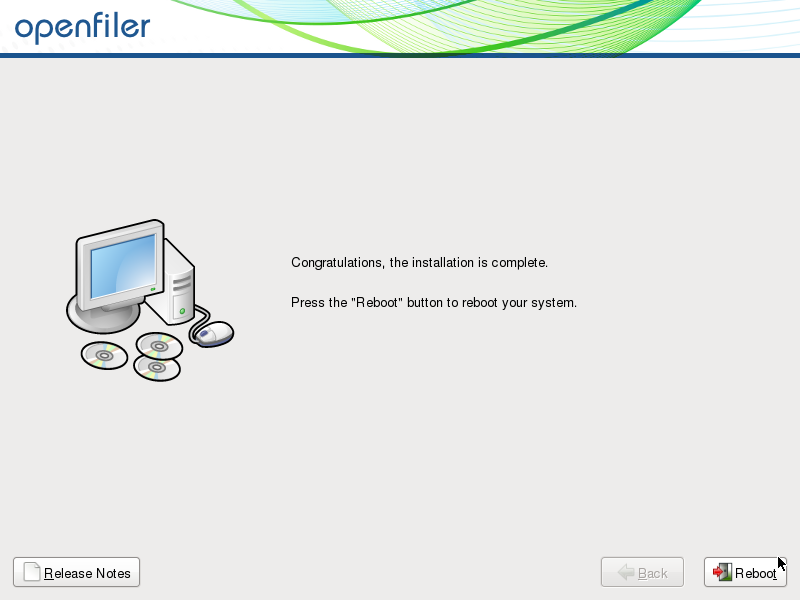
Una vez finalizada y si todo ha ido bien, nos aparece la opción de reiniciar el sistema ya podemos retirar el disco de instalación y pulsar en Reboot.
Al iniciar nos aparece la opción de seleccionar el sistema que queremos arrancar, en este caso solo nos aparece Openfiler.

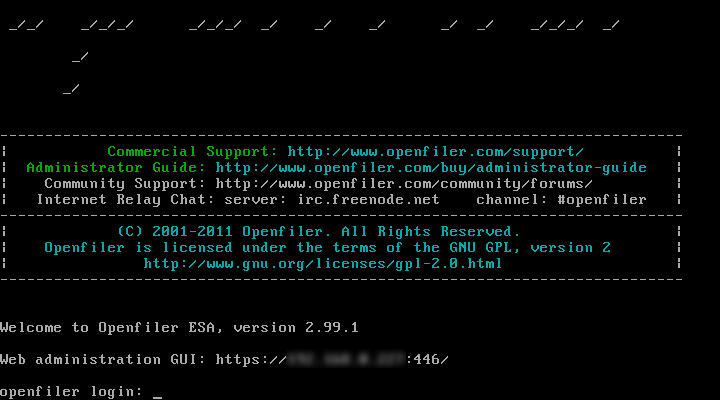
En pocos segundos se inicia y nos aparece esta consola, donde podemos acceder como root para realizar cambios o mantenimientos en el sistema, aunque la administración de Openfiler es por web, mediante la dirección que nos indica tras el inicio.
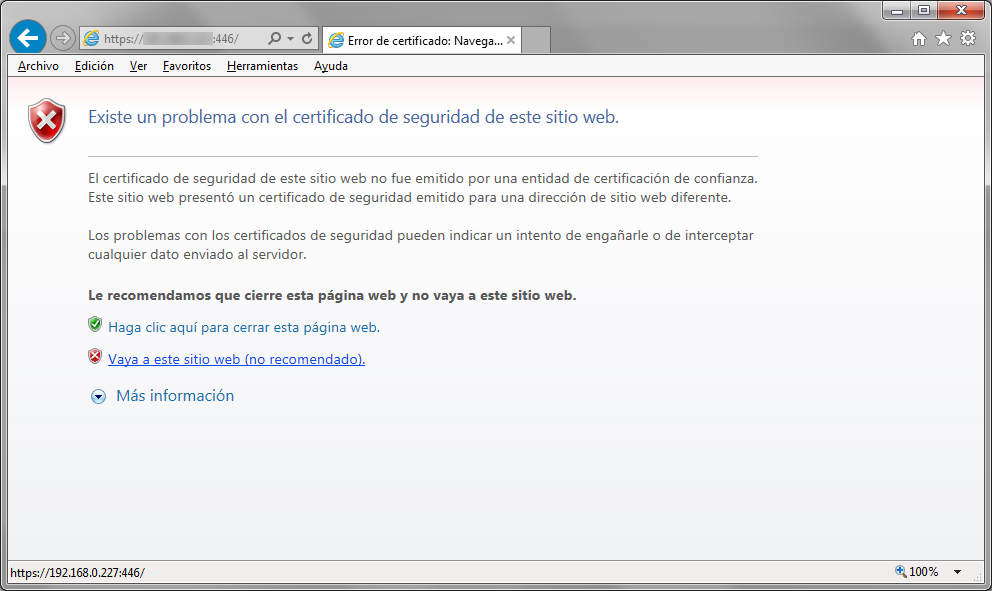
Para acceder a Openfiler vamos con cualquier navegador de internet a https://ip-de-openfiler:446, nos aparece una advertencia con el certificado de seguridad, esta aparece porque el certificado usado no es reconocido, si nos interesa podemos instalar un certificado SSL reconocido.
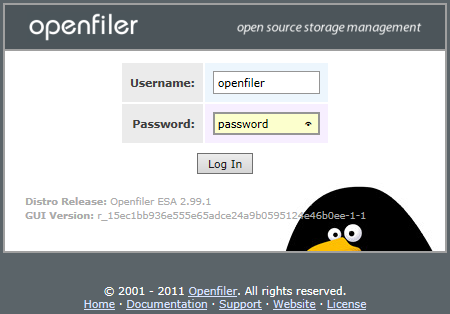
La primera vez que accedemos deberemos usar el usuario y contraseña por defecto de Openfiler username: openfiler password: password y pulsamos en Login.
Ya estamos dentro de nuestro Openfiler preparado y a punto para crear nuestros Volumes y Shares.
En otra entrada voy a explicar como crear Volumes y Shares dependiendo del uso que le queramos dar a Openfiler.