
Alfresco es una alternativa gratuita a Microsoft SharePoint, una herramienta para la gestión documental empresarial y administración de procesos, es colaborativo y se instala como un servicio accesible vía web.
Aunque también existe una versión de pago con soporte y otra en la nube también de pago, en este manual voy a mostrar la instalación de la versión comunity 5, que es gratuita.
Si aun asi lo quieres probar sin instalar también existe una versión on-line gratuita con ciertas limitaciones.
Para instalar alfresco necesitamos una instalación Debian 7 de 64 bits limpia (si sigues este enlace verás un manual para instalar Linux Debian)
Una vez tenemos la instalación de Linux Debian 7 limpia vamos a descargar Alfresco 5 de esta url: http://dl.alfresco.com/release/community/5.0.a-build-00023/alfresco-community-5.0.a-installer-linux-x64.bin, lo podemos descargar directamente con wget, el binario pesa aproximadamente 626mb .
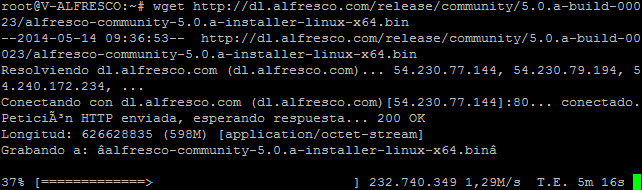
Una vez finalizada la descarga necesitaremos darle todos los permisos al fichero descargado:
chmod 777 alfresco-community-5.0.a-installer-linux-x64.binLuego iniciamos la instalación de Alfresco ejecutando la instrucción:
./alfresco-community-5.0.a-installer-linux-x64.bin –mode text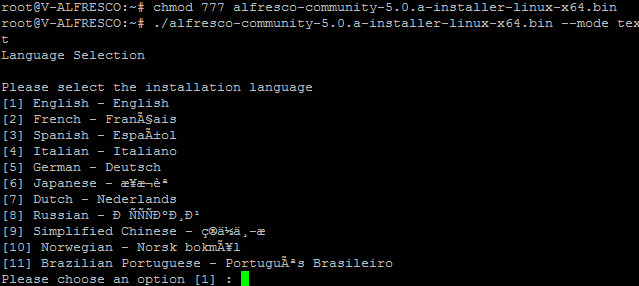
Una vez iniciada la instalación, nos va a pedir un idioma, donde eligiremos «Español» o el que mas nos convenga y seguidamente nos pide si queremos realizar la instalación «Fácil» o «Avanzada», en este caso elegiremos «Avanzada»
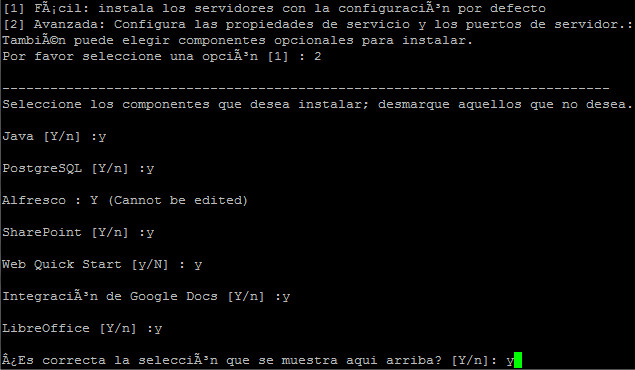
También nos pide que componentes queremos instalar, Alfresco es modular y podemos activar tan solo los servicios que queremos utilizar, como que esta instalación nos va a servir para testear la herramienta y hacer un Lab vamos a elegir instalar todas las opciones.
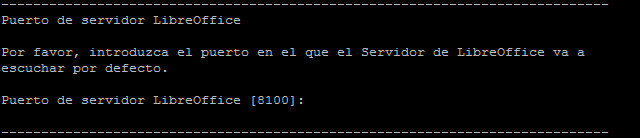
En este paso nos pide en que puerto queremos iniciar el servidor de LibreOffice recomiendo usar el predeterminado, 8100.
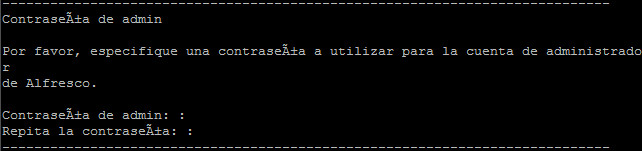
A continuación nos va a pedir la contraseña para acceder como administrador a Alfresco, la deberemos poner dos veces.
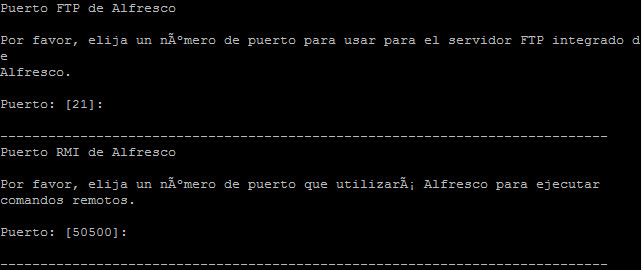
También nos pide que asignemos los puertos para el servidor FTP (21) y RMI (50500), se aconseja no modificar estos puertos.
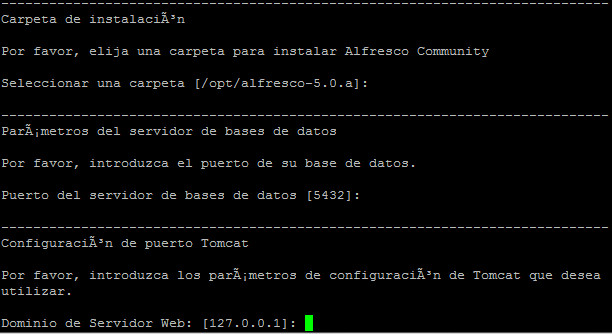
En caso de publicar alfresco on-line también podemos elegir que sea accesible desde una IP en concreto, por defecto dejamos la interna del host.
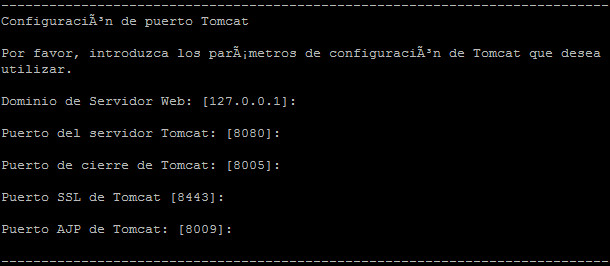
De nuevo nos pide que seleccionemos los puertos esta vez para el servidor Tomcat, que también se aconseja dejarlas por defecto.
Una vez configurados todos los parámetros de la instalación, se va a compilar y instalar Alfresco, este proceso puede tardar varios minutos dependiendo de la CPU.
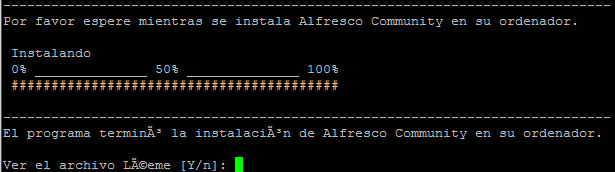
Cuando la barra de proceso llegue al 100% nos ofrecerá si queremos abrir el archivo «Leeme».
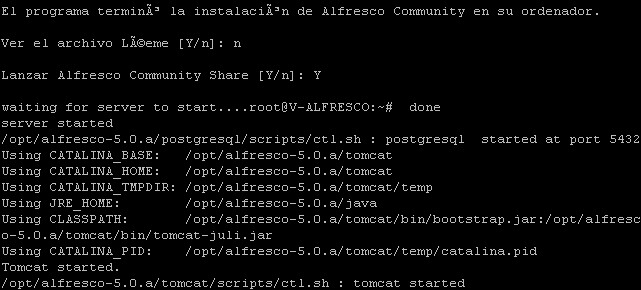
Seguidamente nos pide si queremos iniciar el servidor Alfresco, al seleccionar SI se van a iniciar todos los servicios instalados y configurados anteriormente.
Si todo ha ido bien ahora podemos acceder a la URL de inicio de Alfresco:
http://ip-del-servidor:8080/share
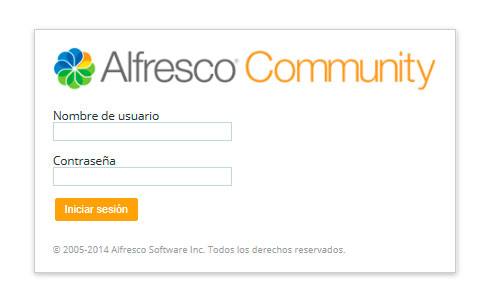
Y acceder con usuario admin y la contraseña elegida durante la instalación.
Ahora puedes probar toda la potencia de Alfresco como alternativa gratuita a Microsoft SharePoint.
¡Enjoy Alfresco! ;)